

Apple Localiser repose sur un maillage entre iCloud, le Bluetooth Low Energy et, depuis l’iPhone 14, la connectivité satellite. Comprendre l’architecture sous-jacente permet d’exploiter réellement le service, au-delà du simple « retrouver mon iPhone ».
Chiffrement de bout en bout et limites d’accès sur iCloud Localiser
La position partagée entre deux appareils via Localiser est chiffrée de bout en bout à partir d’iOS 15. Apple ne peut pas lire ces données de localisation, même sur ses propres serveurs.
A voir aussi : Où télécharger Pokémon ROM Emeraude en français sans tomber sur des fichiers corrompus ?
Avec l’activation de la Protection avancée des données (Advanced Data Protection), disponible depuis iOS 16.3, le périmètre chiffré s’étend aux sauvegardes iCloud, à Photos, Notes et iCloud Drive. En pratique, cela signifie qu’un effacement à distance déclenché via iCloud.com supprime des données auxquelles Apple n’a plus accès en clair.
Nous recommandons d’activer cette protection avancée avant de configurer le mode Perdu. Sans elle, les sauvegardes restent lisibles côté serveur, ce qui affaiblit la chaîne de sécurité même si la localisation elle-même est chiffrée.
Lire également : Transmetteur HDMI 4K sans fil longue portée : ce qu'il faut vérifier avant d'acheter
Ce que le chiffrement ne couvre pas
Le processus SearchPartyUserAgent, qui gère les requêtes de localisation en arrière-plan sur macOS, communique avec les serveurs Apple pour relayer les positions des appareils du réseau Localiser. Les métadonnées de connexion (horodatage, adresse IP) ne bénéficient pas du même niveau de chiffrement que la position GPS elle-même.
La distinction est technique mais concrète : un appareil localisé via le réseau maillé Bluetooth expose moins de métadonnées qu’un appareil localisé via une connexion Wi-Fi directe à iCloud.
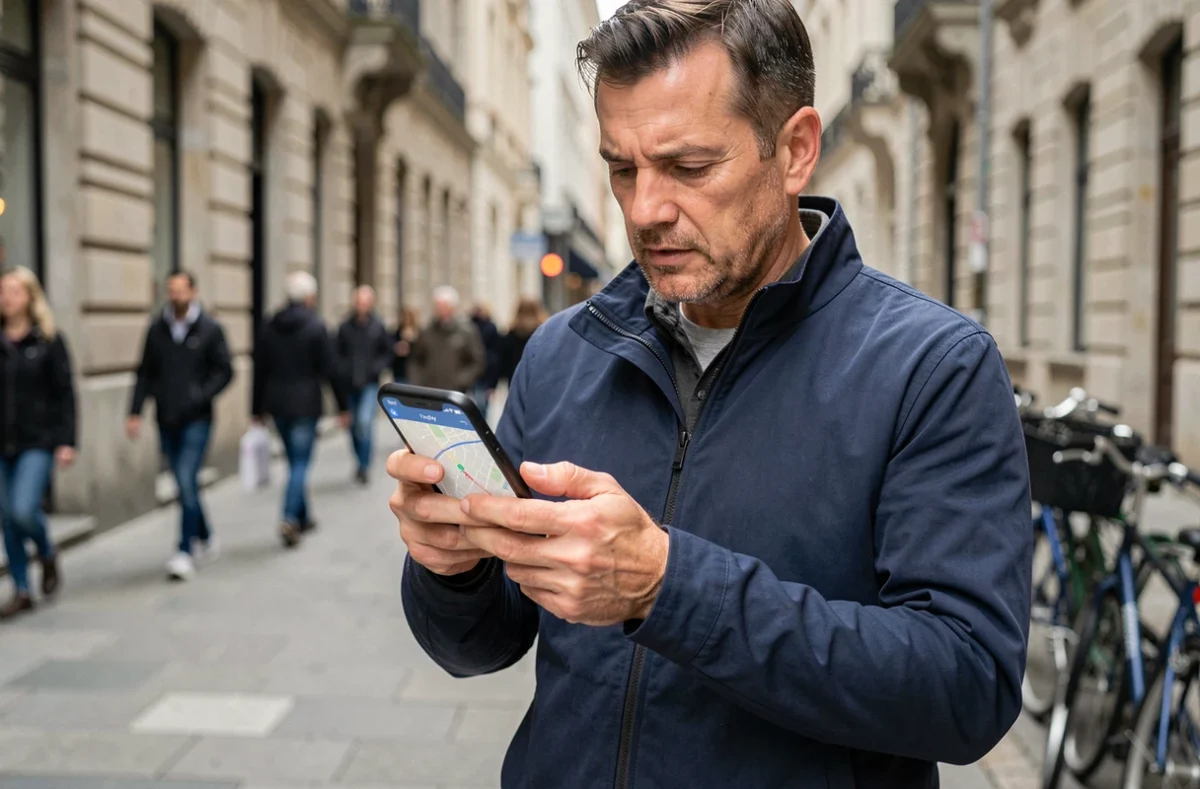
Localiser un appareil Apple hors réseau : satellite et Bluetooth maillé
L’iPhone 14 et les modèles suivants peuvent envoyer leur position via satellite, sans réseau mobile ni Wi-Fi. C’est le cas d’usage le plus sous-estimé de Localiser pour les zones blanches, en randonnée ou en voyage dans des régions à couverture limitée.
Le réseau maillé Bluetooth fonctionne différemment. Un appareil hors ligne émet un signal Bluetooth capté par les appareils Apple à proximité, qui relaient anonymement la position vers iCloud. Certains appareils, notamment l’iPhone, peuvent continuer à émettre ce signal même éteints, pendant une fenêtre d’environ 24 heures.
Appareils compatibles avec la localisation hors ligne
- iPhone, iPad et Mac récents participent au réseau maillé Bluetooth dès que Localiser est activé dans les réglages iCloud
- Les AirTags exploitent exclusivement ce réseau maillé, sans GPS intégré, ce qui rend la densité d’appareils Apple environnants déterminante pour la précision
- L’Apple Watch, lorsqu’elle est déconnectée de l’iPhone associé, utilise le Wi-Fi et le réseau maillé, mais pas la connectivité satellite
La localisation satellite reste limitée à l’iPhone. Aucun autre appareil Apple n’en dispose à ce jour.
Mode Perdu et effacement à distance via iCloud.com
Marquer un appareil comme perdu depuis iCloud.com déclenche plusieurs actions simultanées : verrouillage par code, suspension des cartes Apple Pay et affichage d’un message personnalisé.
Le mode Perdu ne supprime aucune donnée. L’effacement à distance est une action distincte, irréversible, qui réinitialise l’appareil. Nous observons régulièrement des utilisateurs qui confondent les deux, ce qui mène à des pertes de données non sauvegardées.
Séquence recommandée après une perte
- Activer le mode Perdu immédiatement pour verrouiller l’appareil et empêcher tout paiement
- Vérifier la dernière position connue sur la carte de Localiser appareils via iCloud.com
- Faire sonner l’appareil si la position indique qu’il est à proximité (fonctionne même en silencieux)
- Ne déclencher l’effacement à distance qu’en dernier recours, quand la récupération physique est exclue
L’effacement désactive aussi la localisation. Un appareil effacé à distance ne peut plus être localisé via Localiser. Cette conséquence, rarement mise en avant, rend la décision irréversible sur deux plans.
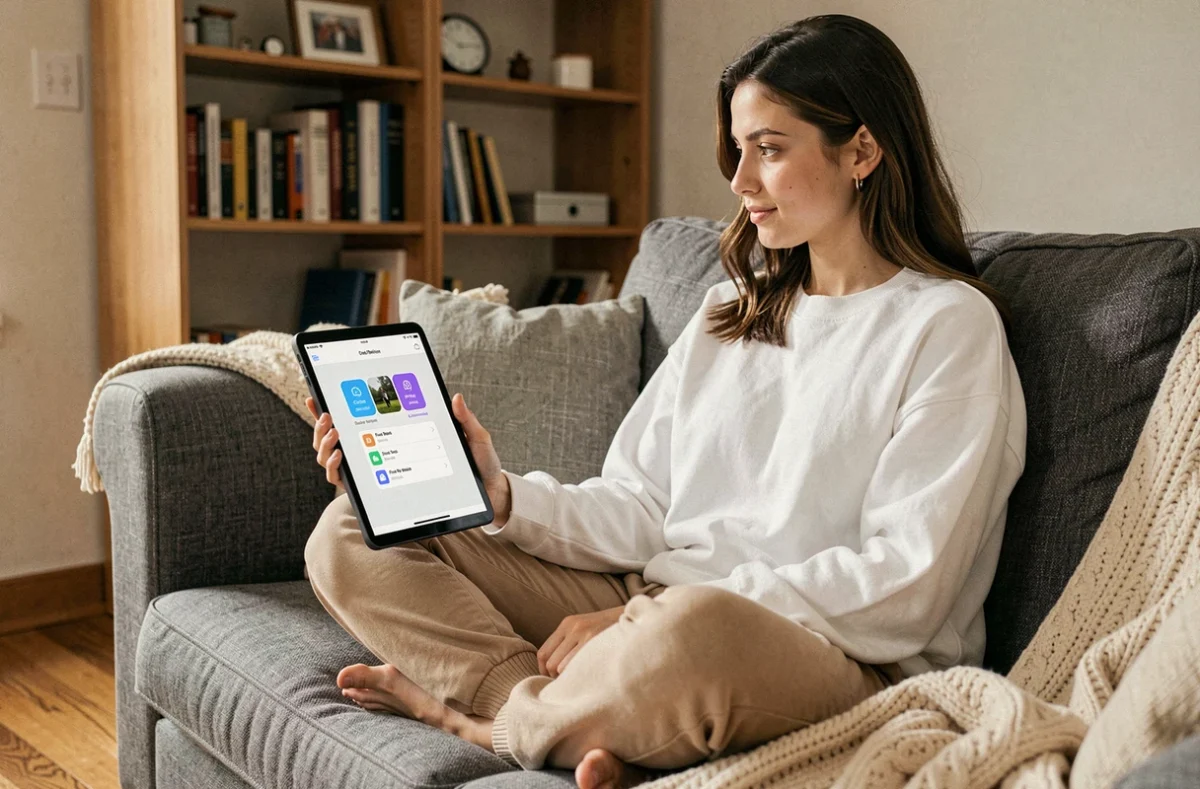
Partage familial et localisation d’appareils tiers sur iCloud
Le groupe de partage familial permet de localiser les appareils des membres du groupe directement depuis l’app Localiser ou iCloud.com. Chaque membre conserve le contrôle sur le partage de sa position, qu’il peut activer ou désactiver indépendamment.
La localisation d’un appareil tiers via le partage familial utilise le même chiffrement de bout en bout que la localisation individuelle. Le lien de parenté dans le groupe ne donne pas à Apple un accès supplémentaire aux données de position.
Produits tiers compatibles Localiser
Depuis l’ouverture du réseau Localiser aux fabricants tiers, certains accessoires (vélos, écouteurs, bagages connectés) apparaissent dans l’app au même titre qu’un AirTag. Leur intégration passe par la certification Made for iPhone/Find My, qui impose le protocole de chiffrement Apple pour les données de localisation.
Attention : ces produits tiers ne prennent pas en charge le mode Perdu ni l’effacement à distance. Leur localisation se limite au positionnement sur la carte et à la fonction « faire sonner ».
Configurer Localiser pour ne rien perdre : les réglages à vérifier
Le service ne fonctionne que si trois conditions sont remplies dans les réglages de l’appareil : Localiser mon [appareil] activé, Réseau Localiser activé, et Envoyer la dernière position activé. Ce dernier réglage permet à l’appareil de transmettre sa position lorsque la batterie atteint un niveau critique.
Sans « Envoyer la dernière position », un appareil dont la batterie meurt disparaît de la carte. Nous recommandons de vérifier ce réglage sur chaque appareil du compte iCloud, y compris les Mac portables souvent négligés.
L’accès à Localiser depuis iCloud.com nécessite une authentification à deux facteurs active sur le compte Apple. Sans elle, le service web est inaccessible, même si l’app fonctionne normalement sur les appareils connectés.
Le point de vigilance final concerne les appareils partagés ou professionnels : un Mac géré par un MDM (Mobile Device Management) peut avoir Localiser désactivé par la politique de l’entreprise, sans notification visible pour l’utilisateur. Vérifier manuellement dans Réglages système > identifiant Apple > Localiser reste la seule certitude.